当前位置:首页 > 网络资源 > 资源管理

Total Commander v11.56 增强版

思钱想厚2026年03月25日 21:18:12资源管理450

Total Commander v11.56 增强版

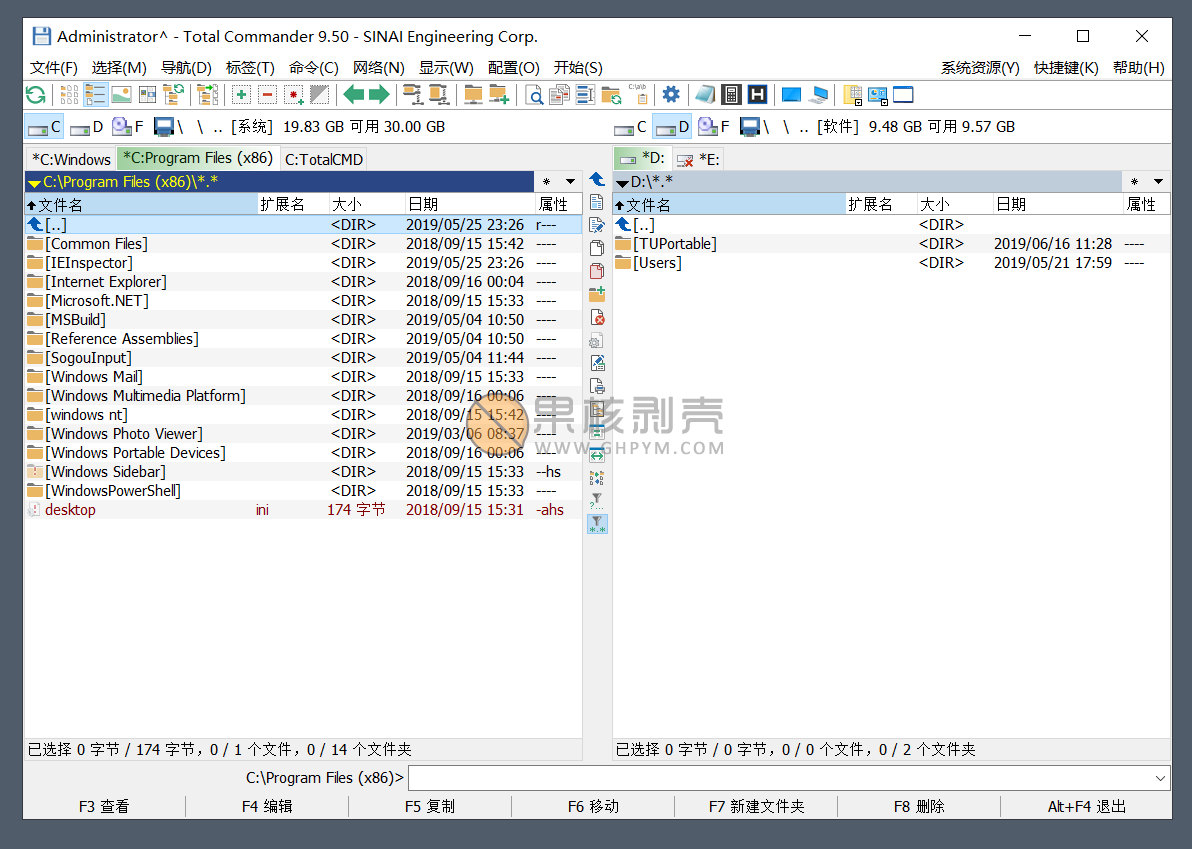
Total Commander 是功能强大的全能文件管理器(简称 TC)。支持随意自定义的菜单、工具栏、快捷键,给您最大的自由,打造个性 TC。一般的文件操作,如搜索、复制、移动、改名、删除等功能应有尽有,更有文件内容比较、同步文件夹、批量重命名文件、分割合并文件、创建/检查文件校验 (MD5/SFV) 等实用功能。内置 ZIP/TAR/GZ/TGZ 格式的压缩/解压功能,ZIP 格式还支持创建加密及自解包功能。此外,不仅可以直接打开(解开) ARJ/CAB/RAR/LZH/ACE/UC2 等压缩包,配合插件或相应的压缩程序,更可创建这些格式的压缩包,就像创建和打开文件夹一样简单。而搜索功能,无论是文件还是内容,同样支持在这些压缩包中进行。

除了支持详细资料、列表、缩略图等资源管理器也有的显示方式外,利用内容插件,支持各式各样的自定义列视图,显示不同文件的内部信息,满足您查看不同文件的需求。多标签界面,让本来的两个窗口,可以扩展到几十个,操作空间更显自由。而贴心的历史和常用文件夹按钮,可以导出/导入的文件列表,让您穿越各个空间更加快捷高效。

通过工具栏和菜单,可以随意调用外部程序和内部命令。多种功能或强大或实用的插件,让 TC 如虎添翼、能原来所不能。批量重命名和文件搜索,利用插件和正则表达式,功能更多更强了。

修改说明

@飞扬时空

相对于官方版本而言,本定制版本具有如下鲜明特色:
- 完美中文版:集成中文版文档及插件,支持拼音首字母定位等功能;
- 功能更强大:集成实用工具和精选插件,软件功能得以丰富和增强;
- 使用更方便:精心定制菜单、工具栏、文件夹列表、快捷键等资源;
- 界面更美观:精选图标、字体、颜色、尺寸等要素,视觉效果更佳;
- 安装更灵活:可选择多种安装类型,充分满足个性化、多样化需求。

一、精心定制资源:如,中文菜单文件、中文帮助文件、图标及工具栏、插件资源、常用文件夹菜单、快捷键设置、外部命令、说明文档等。

二、增强软件功能
1、精选实用工具:集成 Everything、MyHash、Notepad2、SwitchOFF 等工具,可实现文件快速搜索、校验和计算、文本编辑、智能关机等功能;
2、精选各类插件:可查看常见类型文件内容,处理常见格式的压缩文件;
[备注]如需查看常见音视频文件内容,安装时请勾选 MMedia 插件,并安装解码器套件。(个人建议采用 K-Lite Codec Pack Basic 版本即可)
3、拼音首字母定位:集成 QuickSearch eXtended 组件,可快速定位中文文件名。

三、美化程序界面
1、界面图标风格:安装程序添加界面设置页面,集成三套图标方案;
2、字体颜色布局:精选字体、配色及布局等要素,用户界面更美观。

四、智能安装卸载
1、安装方式:提供标准、完整、便携及自定义安装方式;
2、智能处理:具备操作系统版本识别、目标文件夹检测、程序配置自动完成、配置文件备份提醒、现有版本检测与处理等功能;
3、完整卸载:程序卸载后不会残留垃圾文件和注册表项。

五、其他细节优化
1、优化参数设置,确保用户使用方便、操作简单;
2、预定义文件类型、自定义列及视图模式等内容;
3、拓展鼠标悬停提示及缩略图模式文件信息内容;
4、查看文件时可使用多个引擎搜索选定文本内容;
5、可在 Windows 8/10 等系统中生成任务栏图标。

安装类型
为满足用户个性化需求,本版本提供了多种安装类型:
- 标准安装:包含主程序及语言文件等基本组件,集成精选插件和实用工具;
- 完整安装:在标准安装基础上集成更多功能拓展插件,功能更加全面强大;
- 便携安装:功能与完整安装一致,不写入注册表项和快捷方式,绿色便捷;
- 自定义安装:用户可根据个人需要,自行选择安装插件、工具、快捷方式。

插件简介
Total Commander 支持四种基本类型的插件:
- 压缩插件:可创建或解压特定类型压缩文件;
- 文件系统插件:通过网络访问特定系统资源;
- 查看插件:支持快速查看更多类型文件内容;
- 内容插件:可在文件列表显示特定文件属性。
如需了解本版本中集成的插件的更多信息,可通过调用 <开始> 菜单下的 <插件说明>
菜单项查阅;或查看程序文件夹中的 “Plugins.txt” 文件。

Total Commander v11.56 增强版

更新日志

19.02.25发布总指挥官11.51正式发布
16.02.25已修复:从列表下载FTP:对于上传,如果服务器不指示支持,则不要发送保留时间戳的命令。仍然对下载和上传使用保留日期标志(32/64)
14.02.25修正:FTP日志文件:有时有双正斜杠添加到复制:日志行删除时(32/64)
14.02.25修复:FTP日志文件:当使用FTP从列表下载…文件的路径被添加到复制:日志行两次(32/64)

下载地址

https://pan.xunlei.com/s/VOTew0uyvAoaeWD92Y0NhuYHA1?pwd=u6g5#

https://pan.quark.cn/s/75b5ee0d67b9

已高速(如有密码:3519)http://ct.ghpym.com/d/7369060-43919098-14c6c8


分享给朋友:

相关文章

Billfish(素材管理工具) v3.0.33.8 官方免费版

Billfish(素材管理工具) v3.0.33.8 官方免费版

Billfish是一个免费图片素材管理工具,它可以帮助你快速、轻松管理您的设计素材,让您拥有更多的时间专注于设计本身。Billfish可以解决图片素材整理的各种难题,满足你在素材管理上各种需求。无论是数万张灵感图片、还是拥有上百种分类,都可以快速完成整理任务。Billfish免费图片素材管理软件支持快速收集图片及灵感,你可以随时随地收藏的想要的画面。同时当你面对日积月累凌乱素材的时候。Billfish提供多种分类方式,可以高效整理你的素材。当你需要…

Duplicate Cleaner Pro(重复文件删除) v5.20.1 特别版

Duplicate Cleaner Pro(重复文件删除) v5.20.1 特别版

Duplicate Cleaner 由英国着名 DigitalVolcano 软件公司精心设计与出品,专注于重复文件、目录查找与清理,该软件能够根据字节、MD5 以及其他多种哈希算法等内容比较方式快速查找出重复图片、音乐以及各种其他文件,长期使用电脑且不注重优化清理必然会造成大量的文件重复冗余。来自果核网友@虎源太 推荐软件特点快速查找重复文件;清理硬盘驱动器意味着更快的性能;快速扫描、准确的重复比较;定位重复的音乐文件,包含 MP3、M4A 以及…

360文件夹(资源管理器多标签工具) v1.0.0.1130

360文件夹(资源管理器多标签工具) v1.0.0.1130

360文件夹是一款单窗口多标签的资源管理器,提高了使用各类文件夹操作效率。单窗口多标签像浏览器一样用多标签管理每个文件夹,以便更加快速高效的切换文件夹,告别凌乱的窗口,加快办公效率添加书签快速访问常用文件夹, 根据工作需要,灵活管理常用文件,收藏常用文件到书签,一键到达指定位置文件/网页搜索更迅速的文件/网页快捷搜索,查找文件更快速,瞬间找到想要的文件,让搜索无需等待常见问题1、用户如何打开界面?用户开机后,双击任意文件夹或桌面快捷方式进入即可。2…

Document TagExplorer(文件标签分类管理工具) v6.36.0 绿色版

Document TagExplorer(文件标签分类管理工具) v6.36.0 绿色版

Document TagExplorer(DTE文档标签浏览器)是一款文件标签分类管理工具,支持打开标签并且可以添加备注,对文件标签进行分类以及搜索,十分方便。在标签管理器中使用右键菜单建立标签;在左侧文件管理器中找到目标文件夹,显示将要打标签的文件,并单选或多选目标文件;在标签管理器中通过勾选的方式选择将要给目标文件(们)添加的标签,点击下面的“更新文件标签”按钮,所勾选的标签就添加给了目标文件(们)了。如果目标文件原来有标签,将会被覆盖;已经打…

Duplicate Same Files Searcher(重复文件搜索) v10.8.1 便携版 -

Duplicate Same Files Searcher(重复文件搜索) v10.8.1 便携版 -

Duplicate Same Files Searcher是一款功能强大且专业的重新文件查找清理软件,使用本软件可能方便快捷的将重新的文件进行管理,还能够支持用户使用符号链接替换文件,允许用户指定扫描的文件掩码。软件特点快速搜索引擎(使用字节字节比较算法,以及确定硬链接和符号链接的机制)。详细的可视化和重复文件分组,以及硬链接和符号链接NTFS (唯一!)。显示文件碎片(唯一!)。以彩色显示压缩的NTFS文件。使用NTFS硬链接删除,移动或替换文件…

Multi Commander(多标签文件管理器) v15.8.0.3135

Multi Commander(多标签文件管理器) v15.8.0.3135

Multi Commander 中文版是一个多标签文件管理器,是一个标准的 Windows 资源管理器的替代软件,该最大的特色是带有双面板、并且还可以启用标签页形式浏览,在界面底部还带各种常见的功能按钮。软件功能1、集成多种常用功能的底部按钮面板:第一行的功能包括了刷新、查看、编辑、拷贝、移动、删除等等,在这些功能按钮上还会直接显示快捷键,第二行上显示了电脑上所有的盘符,甚至连linux下的分区也能够识别,不过不能够访问。点击notepad按钮还能…

发表评论

访客

◎欢迎参与讨论,请在这里发表您的看法和观点。