当前位置:首页 > 系统增强

Bright Master(屏幕亮度调节工具) v1.8.1.0 绿色汉化版

思钱想厚2026年06月06日 21:20:43系统增强390

Bright Master是调节显示器和显示器亮度的便捷解决方案。该程序可在所有版本的Windows

上运行,从Windows 7开始,无需安装。它支持DDC/CI协议的外部显示器,以及笔记本电脑、多合

一PC和Windows平板电脑的内置显示器,前提是启用了WMI(Windows管理仪器)服务。使用B

right Master,您可以轻松管理屏幕的亮度,无论它们是通过标准电缆连接还是内置硬件的一部分。

其易用性和与各种设备的兼容性使Bright Master成为优化显示器亮度的理想工具。


汉化@大眼仔


软件截图
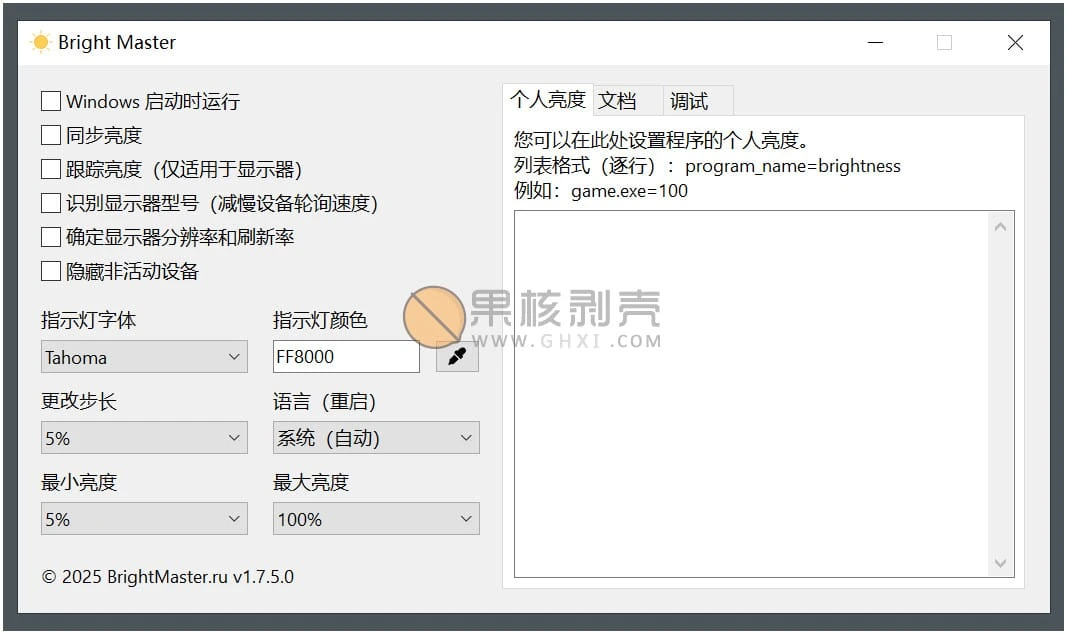
Bright Master(屏幕亮度调节工具) v1.8.1.0 绿色汉化版

下载链接


https://pan.quark.cn/s/ff05ec4e98ad


https://pan.xunlei.com/s/VOZDW8WFYELBYi0pJT1oQkSvA

1?pwd=7ms8#


已高速(如有密码:3519)http://ct.ghpym.com/#/d/7369060-1547

99073-8feb1a?p=3519


官网下载百度网盘下载夸克网盘下载迅雷网盘下载壹贰叁盘下载
分享给朋友:

相关文章

Display Fusion 9.7 授权版 -多屏幕管理软件

Display Fusion 9.7 授权版 -多屏幕管理软件

DisplayFusion是一款强大实用的多屏显示器管理工具,可以同时对多个显示器进行管理,包括多显示器任务栏管理、壁纸设置、窗口管理、设置屏幕保护或者进行远程控制等操作,可以帮助用户更好地管理电脑,让每个屏幕上都能够独自运行。它拥有多显示器任务栏,可以在每个的显示器加入任务栏,丰富的在线图片资源,可以轻松地使用令人赞叹的墙纸图片,精确的监视器控制,可以精确的设置和配置文件控制你的显示器,还有窗口管理,可以轻松管理桌面窗口。使用内置功能或自己创建来…

MyDock(仿MAC Dock栏) C++ v5.3.9.5 绿色版

MyDock(仿MAC Dock栏) C++ v5.3.9.5 绿色版

MyDock是一款模仿MAC的DOCK栏目的软件,实现了几乎所有的动效,足矣以假乱真。老版本为易语言开发的,新版本为C++开发,效率大幅度增强,不过兼容性并不是那么好。建议大家使用老版本,特别4K以上的高分屏幕。配合MyFinder实现对MAC完美模仿。https://www.ghxi.com/myfinder.html 所有运行图标并且有窗口的程序可以鼠标悬停后显示窗口预览(支持win10UWP程序)需要在dock偏好设置-预览中开启,…

BitDock v1.9.3.7 绿色版

BitDock v1.9.3.7 绿色版

BitDock 是一款运行在Windows系统中的停靠栏工具,这种停靠栏很有个性,而且很适用。它让你在使用 Windows 更加的动感,而且还支持使用拖曳的方式来自定义要启动的程序,或是资料夹,内置了多款实用工具,让你自己轻松打造 一个动感味十足,界面漂亮,占用极少资源的个人专属快捷工具栏。软件功能很多,是一款不错的颜值软件。软件特色支持图标拖曳操作支持多显示器设置支持PNG、JPG、 GIF动图等图标支持位置及图层设置支持自动隐藏功能支持鼠标滑过…

WSA工具箱 v1.2.3

WSA工具箱 v1.2.3

WSA工具箱,支持在Windows安卓子系统中安装APK、管理后台APP、查看进程以及传输文件。软件特点安装APKAPP管理查看进程列表与Windows安卓子系统进行文件传输软件截图下载地址已高速(如有密码:3519)http://ct.ghpym.com/d/7369060-45365505-289140https://ghpym.lanzoui.com/b010x96pa密码: baub…

RoundedTB(让Win11任务栏变圆角) v1.3.0.0

RoundedTB(让Win11任务栏变圆角) v1.3.0.0

为你的任务栏添加边距、圆角和分段! 有了RoundedTB,你可以定制Windows任务栏的形状和外观,而无需修改任何系统文件或进行任何永久性的系统更改。高级选项这些允许进一步定制,但代价是一些用户友好性。- 独立边距 - 在高级设置中,边距框上会出现一个 [...] 按钮。单击它以启用独立边距,这允许您为任务栏的每一侧指定边距。您还可以使用负值来隐藏某些侧面的圆角,从而允许您将任务栏“附加”到显示器的不同侧面。- 动态模式 (Windows 11…

Windows Defender 检查和关闭工具 v1.0

Windows Defender 检查和关闭工具 v1.0

本工具使用前需要在:系统设置-更新和安全-Windows安全中心-病毒和威肋防护-'病毒和威肋防护'设置-关闭篡改保护,否则该工具操作将不起作用。原理是改注册表来实现禁用的功能。一般情况下,没有别的需求的话,直接关防病毒程序就可以了,其他的不用管。每个?号上面都有相应的提示。支持控制的功能包括:防病毒程序、实时保护、例程更新、行为监视、扫描下载文件和附件、监视程序活动。作者@HxiaoH软件截图下载地址已高速(如有密码:3519)h…

发表评论

访客

◎欢迎参与讨论,请在这里发表您的看法和观点。