当前位置:首页 > 系统增强

Bing Wallpaper(微软壁纸) v1.1.416.0 中文多语免费版

思钱想厚2026年03月20日 23:14:53系统增强590

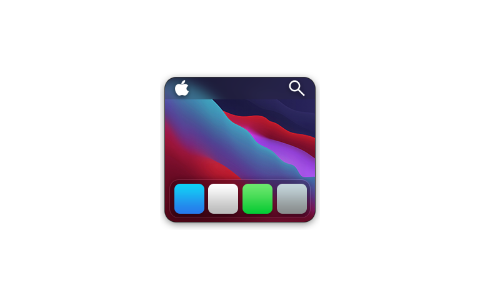
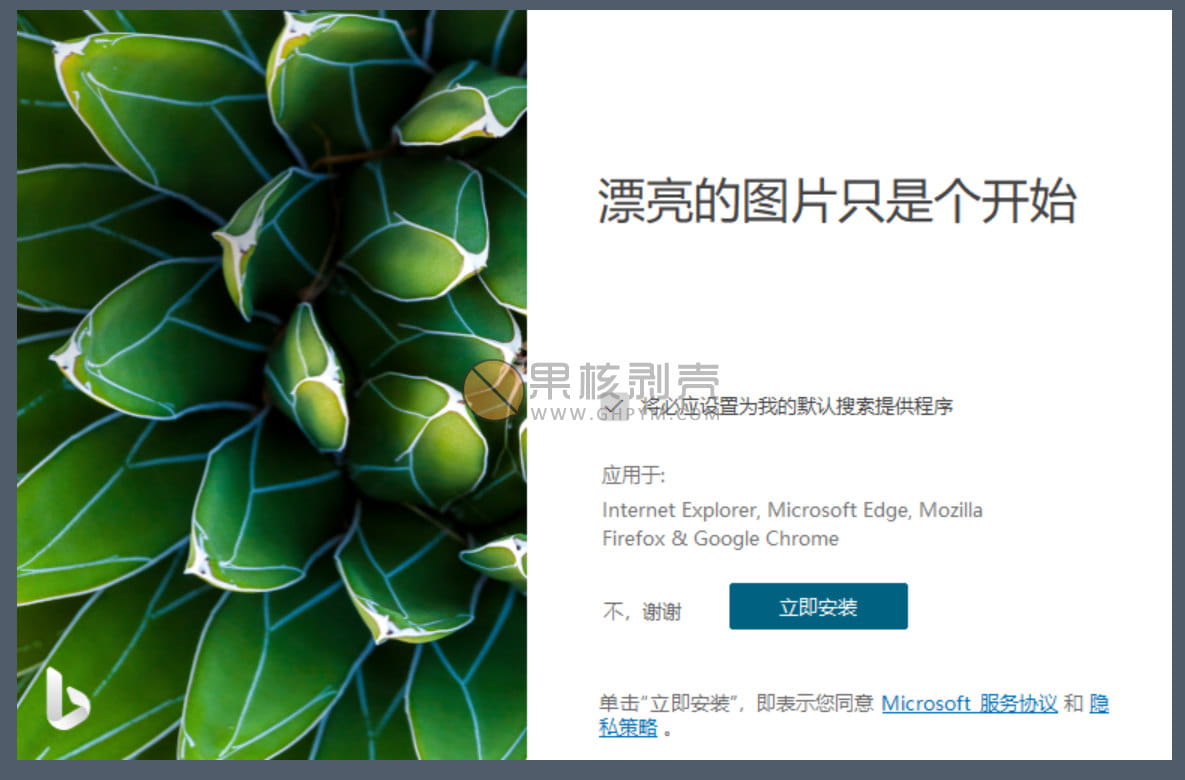
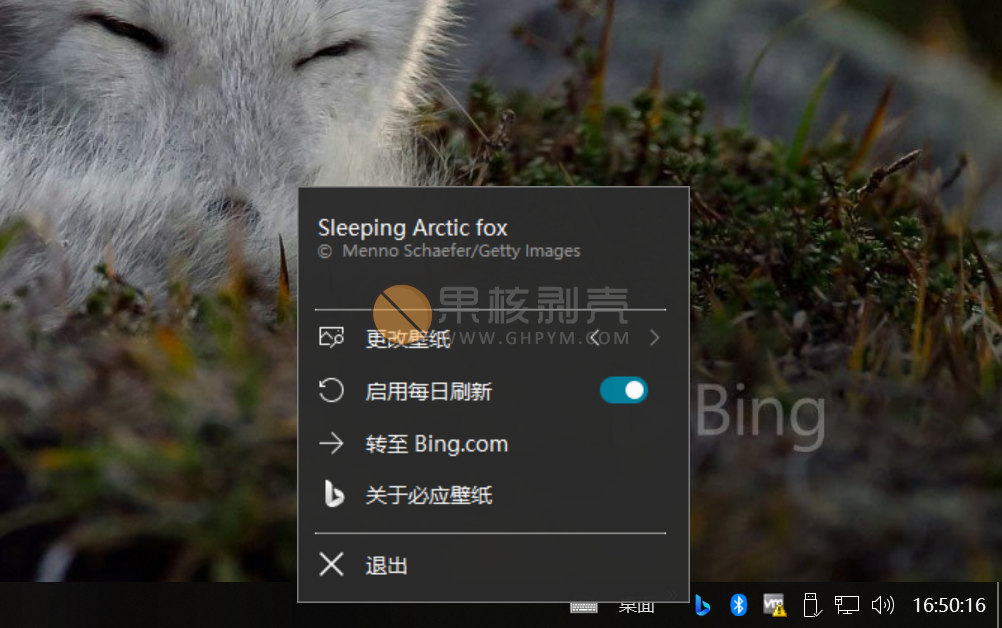
BingWallpaper是由Dustray开发并且开源的桌面壁纸小程序,是微软旗下必应开发的壁纸下载和自动更换工具,自动下载每日壁纸,并设置为你的桌面壁纸,让你保持桌面的壁纸每日清新不同,Bing Wallpaper基于WPF开发,采用更合理的架构设计,不带bing搜索引擎功能的必应壁纸下载更新工具 ,可以随开机启动,体积小巧。
Bing Wallpaper(微软壁纸) v1.1.416.0 中文多语免费版

Bing Wallpaper(微软壁纸) v1.1.416.0 中文多语免费版

下载地址

https://pan.xunlei.com/s/VOMAQAASBKiShTQbNmbGRJFGA1?pwd=9wbx#

https://pan.quark.cn/s/35db012aef9d

已高速(如有密码:3519)http://ct.ghpym.com/d/7369060-41637118-d9cf5d


分享给朋友:

相关文章

360加速球 v12.0.0.1011 独立提取版

360加速球 v12.0.0.1011 独立提取版

流氓360能得瑟到今天的主要原因,除了其防不胜防的捆绑安装以外,主要是因为他包含了很多很好用的小工具。然而想要装加速球,必先装360全家桶,这种超高门槛让很多理性的人望而却步。因为网上只能找到较老版本的加速球,所以在这里发一个。(没有用什么技术,就是通过无脑删文件来做到精简的)(另:虽然是绿色版,但是Win10的Defender却可以检测到并将其当作安全软件。从此右下角不会显示讨厌的安全通知。)功能所有正常加速球功能可以在游戏、网购、正常模式之间切…

BitDock v1.9.3.7 绿色版

BitDock v1.9.3.7 绿色版

BitDock 是一款运行在Windows系统中的停靠栏工具,这种停靠栏很有个性,而且很适用。它让你在使用 Windows 更加的动感,而且还支持使用拖曳的方式来自定义要启动的程序,或是资料夹,内置了多款实用工具,让你自己轻松打造 一个动感味十足,界面漂亮,占用极少资源的个人专属快捷工具栏。软件功能很多,是一款不错的颜值软件。软件特色支持图标拖曳操作支持多显示器设置支持PNG、JPG、 GIF动图等图标支持位置及图层设置支持自动隐藏功能支持鼠标滑过…

Rolan v2.2.0 绿色修改版

Rolan v2.2.0 绿色修改版

Rolan是一款快速启动工具,本版为网络上唯一能找到的最新版本,解锁Pro功能,去除本地更新。Rolan作为一款启动工具,官方Pro版本必须联网,并且只支持订阅,一年59,说实在的,确实没有什么吸引力,Rolan3在努力的添加功能,还是值得体验的。Rolan在启动软件里面,是唯一一个占用内存小,并且图标清晰且启动快的软件,有很多其他的软件模仿他,但是性能还是差了点。修改说明去除更新解锁Pro版本由于皮肤要联网,所以无法更换皮肤其他推荐荔枝数码有优惠…

Stardock Groupy 1.50 修改版

Stardock Groupy 1.50 修改版

Groupy 是著名的 Stardock 公司开发的一款强大的 Windows 软件,它可以帮助您在 Windows 桌面上组织多个应用程序到分组选项卡中!只需要把一个窗口拖到另外一个已经打开的窗口上,窗口就会自动整合到一起,每个窗口都会自动转换为标签页,只需要在标签页点击不同的标签,即可切换程序。修改教程下载安装包,正常安装,安装完成后,软件会自动打开,这个时候直接任务管理结束软件及进程。将补丁复制到软件根目录,然后管理员权限执行补丁,执行完毕后…

Lenovo Quick Fix(联想服务工具包)&工程师版 v1.0

Lenovo Quick Fix(联想服务工具包)&工程师版 v1.0

Lenovo Quick Fix工具是联想官方出品的系列一键运行智能解决工具,免安装,免费、绿色、安全,可以有针对的帮助您快速解决电脑故障问题。软件功能DPI专业修复工具IP DNS Winsock重置工具U盘禁用启用工具Win10故障修复菜单启动工具Win10搜索功能异常临时修复工具Win10注册表修复工具Windows快速启动功能管理工具触摸屏禁用工具磁盘清理工具电脑高性能管理工具关闭Win10自动更新工具关闭Windows Defender…

RoundedTB(让Win11任务栏变圆角) v1.3.0.0

RoundedTB(让Win11任务栏变圆角) v1.3.0.0

为你的任务栏添加边距、圆角和分段! 有了RoundedTB,你可以定制Windows任务栏的形状和外观,而无需修改任何系统文件或进行任何永久性的系统更改。高级选项这些允许进一步定制,但代价是一些用户友好性。- 独立边距 - 在高级设置中,边距框上会出现一个 [...] 按钮。单击它以启用独立边距,这允许您为任务栏的每一侧指定边距。您还可以使用负值来隐藏某些侧面的圆角,从而允许您将任务栏“附加”到显示器的不同侧面。- 动态模式 (Windows 11…

发表评论

访客

◎欢迎参与讨论,请在这里发表您的看法和观点。