当前位置:首页 > 常用软件 > 远程连接

XPipe(远程连接) v21.4 便携版

思钱想厚2026年03月21日 22:52:17远程连接900

XPipe是一种新型的shell连接集线器和远程文件管理器,它允许您从本地计算机访问整个服务器基础架构。它在已安装的命令行程序上工作,不需要在远程系统上进行任何设置。如果通常使用CLI工具(如ssh、docker、kubectl等)连接到你的服务器,可以在此基础上使用XPipe。

XPipe与你喜欢的文本/代码编辑器、终端、shell、命令行工具等工具完全集成。该平台设计为可扩展的,允许任何人轻松添加对更多工具的支持或通过模块化扩展系统实现自定义功能。

软件截图
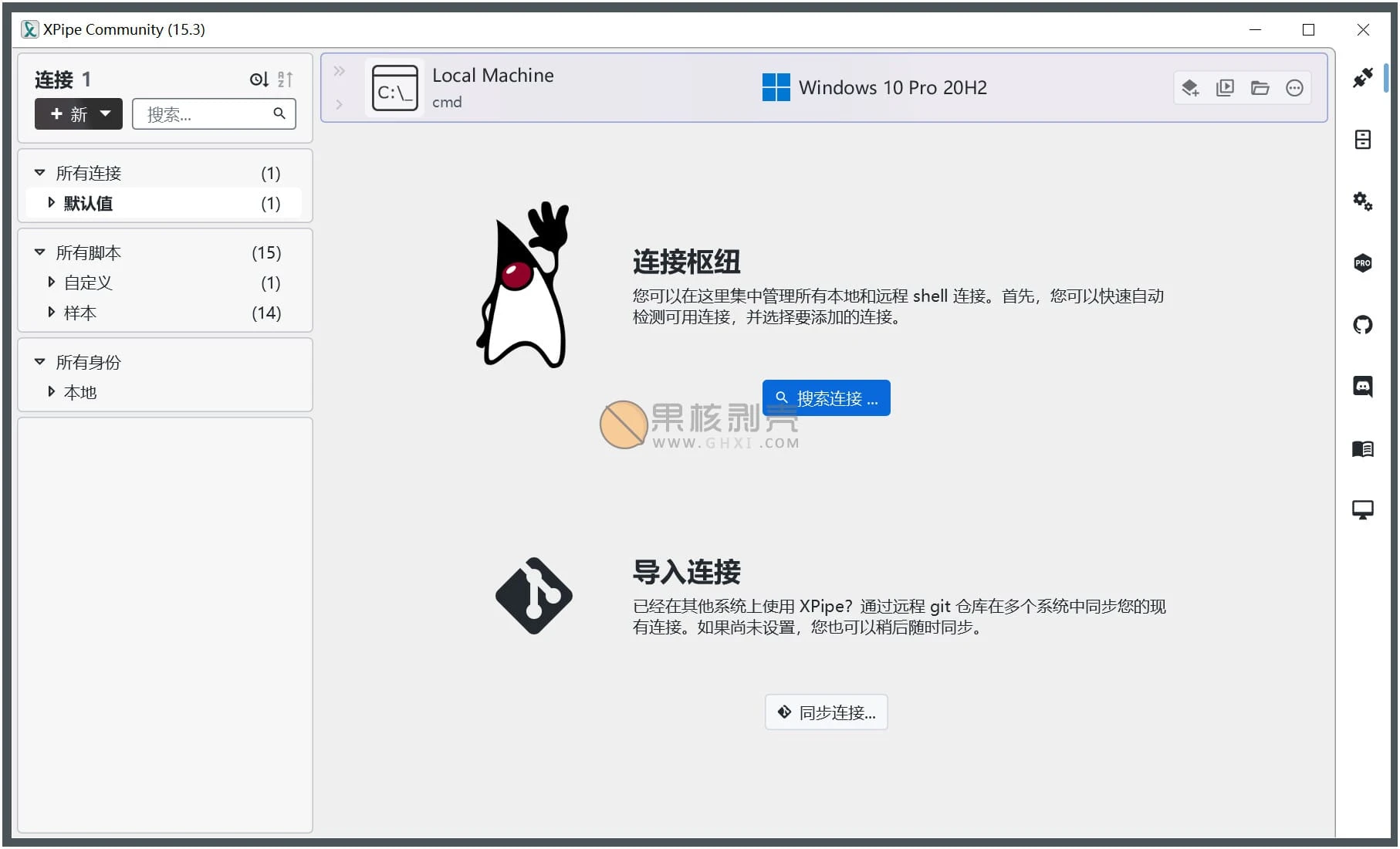
XPipe(远程连接) v21.4 便携版

下载链接

https://pan.quark.cn/s/1e00a861389d

https://pan.xunlei.com/s/VOKuZB4fmtnzq32Iti_VYSjEA1?pwd=fuu6#

已高速(如有密码:3519)http://ct.ghpym.com/#/d/7369060-65491945-5efa1f?p=3519

分享给朋友:

相关文章

神秘鸭(WeDuck) v2023120222

神秘鸭(WeDuck) v2023120222

神秘鸭是一款非常有趣的开源工具,它能够通过语音助手(如Siri、小爱同学、小度)来控制电脑(包括Windows、macOS和Linux操作系统)或者树莓派等设备。拥有高度的自定义,可以干任何事情,比如:打开网页、电脑开机、关闭浏览器、启动英雄联盟,均可自定义。最近,神秘鸭还新增了三款智能音箱:小爱音箱、小度小度和天猫精灵。这些智能音箱可以与神秘鸭配合使用,让你更加便捷地控制电脑。软件截图下载链接https://wequ.net/cn/已高速(如有密…

mRemoteNG(远程连接管理器) v1.78.2.3130

mRemoteNG(远程连接管理器) v1.78.2.3130

mRemoteNG是一个功能强大的开源远程连接管理器,它采用选项卡式界面,能够同时管理多个不同协议的远程连接。通过mRemoteNG,用户可以在一个界面中方便地查看和管理所有的远程连接。mRemoteNG支持多种协议,包括RDP(远程桌面或终端服务器)、VNC(虚拟网络计算)、ICA(Citrix独立计算架构)、SSH(安全外壳)、Telnet(电信网络)、HTTP或HTTPS(超文本传输协议)、rlogin和原始套接字连接。这意味着用户可以轻松地…

Remote Controller(远程控制) v0.0.1

Remote Controller(远程控制) v0.0.1

Remote Controller 是一个基于 Python Flask 的现代化远程控制应用,通过 Web 界面实现对计算机键盘、鼠标和触摸板的远程控制。采用模块化架构设计,支持多种输入设备和操作模式。软件特色智能键盘输入: 文本输入、快捷键、特殊按键组合触摸板模拟: 支持单指移动、双指滚动、双指右键等手势精确控制: 高精度坐标定位和平滑移动系统集成: 深度集成 Windows 系统功能跨平台访问: 支持任何现代浏览器设备安全设计: 本地网络运行…

Scrcpy(手机投屏) v3.3.4 命令行版

Scrcpy(手机投屏) v3.3.4 命令行版

Scrcpy通过adb方式来连接手机,允许在电脑上操作手机,和华为的投屏功能一致。支持USB以及WiFi连接。本版本为官网原版,需要使用命令行操作连接手机,实际上很简单的。支持所有平台。很多投屏软件都是基于这个程序制作的。Scrcpy可以将安卓手机的画面投屏到电脑桌面显示上并进行操控。简单地说,就是可以让你在电脑上控制手机!它支持鼠标控制、键盘输入、电脑剪切板复制粘贴、拖放文件传输到手机、以及拖放 APK 文件进行安装。Scrcpy 实际的投屏效果…

ToDesk 4.8.5.1 远程软件

ToDesk 4.8.5.1 远程软件

果核有个朋友,是有趣公司的一个员工(他们融资了以后,软件就不是他们说了算了,免费版变得难用他们也没办法),他们的公司一直是做代理和加速器的,在全国有多个自己的机房,疫情期间公司使用teamview老出问题,登录不上,所以一气之下就自己开发了一款远程连接工具,并且免费给个人使用。目前只有Windows版本,后续会继续做其他平台。使用流畅,方便,和tw界面类似,操作逻辑上也大致相同。修改说明@果核剥壳绿色便携制作正版优惠50元优惠券:ZUQKBWFIA…

AnyDesk(远程连接软件) v9.6.11 个人版

AnyDesk(远程连接软件) v9.6.11 个人版

AnyDesk使您可以从任何地方远程工作。每当您需要访问远程屏幕时,无论是在办公室楼层还是在世界的另 一端,您都可以使用AnyDesk。而且AnyDesk无需要太多复制的控制操作,只需要你在某一设备上下 载、安装并启动AnyDesk.exe文件即可开始使用。 AnyDesk功能 1、远程桌面的新视角…

发表评论

访客

◎欢迎参与讨论,请在这里发表您的看法和观点。